
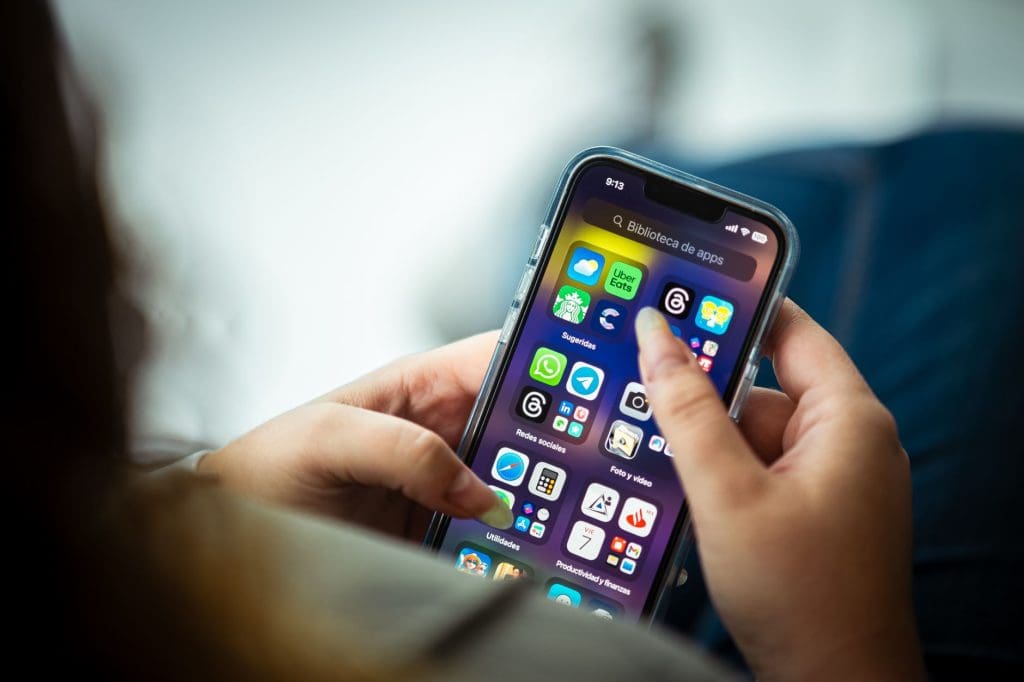
Quand le tactile ne répond plus, la première chose à savoir est simple : sur beaucoup d’iPhone, il n’existe pas toujours un arrêt totalement “boutons uniquement” comme sur un téléphone classique. En pratique, pour reprendre la main sans toucher l’écran, on passe souvent par les boutons physiques, par un redémarrage forcé ou, si l’objectif est seulement d’attendre, par la décharge complète de la batterie. La bonne méthode dépend surtout de votre modèle et de l’état de l’appareil.
Si votre iPhone est figé, bloqué sur une app ou simplement devenu impossible à manipuler au doigt, ce qui suit vous permet de choisir rapidement la bonne option. L’idée n’est pas de bricoler au hasard, mais d’utiliser la procédure adaptée à votre situation, sans risquer de perdre du temps avec une manipulation qui ne correspond pas au modèle.
Pour approfondir ce point, consultez Rotation d’écran iPhone défaillante.
Contenu de l'article :
Éteindre un iPhone sans toucher l’écran : ce qu’il faut comprendre
Il faut distinguer deux cas. Dans le premier, l’iPhone fonctionne encore mais le tactile ne répond plus. Dans le second, l’iPhone est totalement bloqué, avec un écran figé ou une interface inaccessible. Dans les deux situations, l’écran n’est pas utilisable, mais la réponse n’est pas la même.
Sur les modèles récents, Apple documente surtout la procédure de redémarrage forcé quand l’appareil ne répond plus. C’est la solution officielle la plus fiable quand le tactile est inutilisable. La page d’assistance Apple Forcer le redémarrage de l’iPhone explique précisément la séquence à appliquer selon le modèle.
En revanche, si vous voulez vraiment éteindre l’iPhone sans passer par l’écran, le plus souvent vous devrez soit utiliser les boutons pour provoquer un redémarrage, soit laisser la batterie se vider. Le point clé est donc de viser le résultat utile, pas seulement le mot “éteindre”. Quand le téléphone est bloqué, un redémarrage forcé suffit souvent à remettre l’appareil d’aplomb sans interaction tactile.
La méthode la plus fiable selon le modèle
La combinaison de boutons change selon la génération de l’iPhone. C’est le point le plus important à retenir, parce qu’une mauvaise séquence peut simplement activer une fonction inattendue ou ne rien faire du tout.
iPhone 8 et modèles ultérieurs
Sur les iPhone 8, iPhone X et tous les modèles plus récents, la procédure d’Apple est la suivante : appuyez rapidement sur le bouton d’augmentation du volume, puis rapidement sur le bouton de diminution du volume, puis maintenez le bouton latéral enfoncé jusqu’à l’apparition du logo Apple. Cette séquence correspond à un redémarrage forcé, pas à un arrêt classique. Elle est utile si l’écran tactile ne répond plus et que l’appareil reste bloqué.
Concrètement, il faut aller vite sur les deux premiers appuis. Si vous les espacez trop, l’iPhone peut interpréter l’action autrement. Ensuite, gardez le bouton latéral maintenu jusqu’à voir le logo Apple. Ne relâchez pas trop tôt. Si le téléphone est gelé, il peut mettre quelques secondes avant de réagir.
iPhone 7 et iPhone 7 Plus
Pour ces modèles, la logique change. Il faut maintenir simultanément le bouton latéral et le bouton de diminution du volume jusqu’à l’apparition du logo Apple. Là encore, il s’agit d’un redémarrage forcé. C’est souvent la méthode à retenir si le tactile est mort et que le téléphone semble bloqué dans une interface inutilisable.
Si vous avez un iPhone 7 ou 7 Plus, n’essayez pas la séquence des modèles plus récents. Elle ne correspond pas à cette génération et vous risquez simplement de perdre du temps. Mieux vaut appliquer directement la bonne combinaison.
iPhone 6s et modèles antérieurs
Pour les anciens modèles, il faut maintenir en même temps le bouton principal et le bouton latéral ou supérieur, selon le modèle, jusqu’à l’apparition du logo Apple. La logique reste identique : on force le redémarrage sans toucher l’écran. Cette distinction par génération est utile si vous récupérez un ancien appareil de secours ou un iPhone d’occasion.
Si vous ne connaissez pas le modèle exact, regardez d’abord les boutons disponibles. L’iPhone 8 et les modèles plus récents ont une structure différente, sans bouton principal physique. Cette simple observation permet déjà d’écarter une partie des erreurs de manipulation.
Si vous voulez un arrêt complet, pas seulement un redémarrage
Beaucoup d’utilisateurs cherchent à éteindre complètement leur iPhone parce qu’ils veulent le ranger, changer une carte SIM ou éviter qu’il reste actif pendant un moment. Sans tactile, ce point est plus délicat, car l’arrêt classique passe normalement par un écran de confirmation ou par une interaction qui suppose de pouvoir glisser le curseur.
Dans ce cas, il faut être lucide : si l’écran tactile est inutilisable et qu’aucune option d’accessibilité n’a été préparée à l’avance, l’arrêt complet n’est pas toujours immédiat. La solution la plus simple reste alors d’attendre la décharge de la batterie. C’est moins rapide, mais c’est parfois la seule option réaliste quand l’interface ne répond plus du tout.
Si vous avez encore accès à certaines fonctions via d’autres moyens que le tactile, vous pouvez aussi vérifier si l’iPhone était déjà configuré avec des options d’accessibilité ou de contrôle alternatif. Mais cela suppose que ces réglages aient été activés avant la panne. Sinon, il faut revenir aux boutons physiques.
Pour éviter les confusions, gardez en tête cette différence :
- le redémarrage forcé sert à débloquer un iPhone qui ne répond plus ;
- l’arrêt complet sert à couper l’appareil ;
- sans tactile, l’arrêt complet est souvent plus limité que le redémarrage forcé.
Quand utiliser le redémarrage forcé
Le redémarrage forcé est la réponse la plus utile dans trois cas très fréquents. D’abord, quand l’écran est allumé mais figé. Ensuite, quand le tactile réagit mal ou plus du tout. Enfin, quand une application bloque tellement qu’il devient impossible de revenir à l’écran d’accueil ou de lancer une action normale.
Cette méthode ne dépend pas du doigt sur l’écran, ce qui la rend adaptée à votre problème. Elle est aussi simple à mémoriser si vous retenez seulement la logique par génération. Appuis rapides sur volume haut, puis volume bas, puis maintien du bouton latéral pour les modèles récents. Combinaison bouton latéral plus volume bas pour l’iPhone 7. Bouton principal plus bouton supérieur ou latéral pour les modèles plus anciens.
Apple indique clairement cette procédure dans sa documentation d’assistance. Si vous voulez vérifier la séquence officielle pour votre appareil, la page Forcer le redémarrage de l’iPhone est la référence la plus sûre à utiliser.
Après le redémarrage, laissez l’iPhone terminer son démarrage avant de juger du résultat. Un téléphone bloqué peut sembler redevenu lent pendant quelques instants, le temps de recharger son système et ses applications.
Erreurs à éviter pendant la manipulation
La première erreur consiste à maintenir les mauvais boutons trop longtemps. Sur les modèles récents, la simple pression prolongée du bouton latéral peut déclencher l’écran d’arrêt d’urgence ou d’autres comportements, sans forcément aboutir au redémarrage attendu. Respectez l’ordre des actions.
La deuxième erreur est d’abandonner trop vite. Si vous relâchez le bouton latéral avant l’apparition du logo Apple, la procédure peut échouer. Dans ce cas, recommencez calmement depuis le début. Inutile d’insister de manière agressive ; la séquence doit surtout être précise.
La troisième erreur consiste à supposer que tous les iPhone se manipulent pareil. Ce n’est pas le cas. Les familles d’appareils ne partagent pas la même combinaison de boutons, et c’est une cause fréquente d’échec chez les utilisateurs qui changent de modèle.
Évitez aussi de multiplier les essais sans pause si l’appareil ne réagit pas du tout. Si le téléphone chauffe anormalement, présente un dommage physique visible ou ne montre aucun signe de vie après plusieurs tentatives correctes, le problème ne vient peut-être pas de la procédure. Dans ce cas, il faut envisager un contrôle matériel par un réparateur ou un support agréé.
Cas pratiques selon votre situation
Si votre iPhone est gelé mais affiche encore l’image, commencez par le redémarrage forcé adapté au modèle. C’est la solution la plus directe. Si l’iPhone se remet à fonctionner ensuite, vous pourrez décider plus tard de l’éteindre normalement depuis les réglages ou les commandes usuelles lorsque le tactile reviendra.
Si le tactile est mort mais que l’appareil semble encore actif, la priorité reste la récupération d’un fonctionnement stable. Là encore, le redémarrage forcé est souvent la meilleure porte d’entrée. Une fois le système relancé, vous pourrez vérifier si la panne vient du logiciel ou d’un souci matériel plus large.
Si votre but est simplement de couper l’appareil avant une manipulation, et que vous ne pouvez pas toucher l’écran, la stratégie la plus simple est de programmer votre action autour des boutons disponibles ou d’attendre l’extinction naturelle. Ce n’est pas toujours élégant, mais c’est souvent ce qui fonctionne réellement quand l’interface est hors service.
Si vous avez un ancien iPhone dans un tiroir, gardez en tête que la logique peut être différente de votre modèle principal. Avant d’essayer au hasard, repérez la génération de l’appareil. Un seul détail peut changer toute la séquence.
Pour résumer de façon pratique, retenez ceci : sur iPhone 8 et modèles plus récents, la séquence volume +, volume -, puis bouton latéral reste la méthode officielle de redémarrage forcé ; sur iPhone 7, il faut bouton latéral et volume bas ; sur les anciens modèles, il faut le bouton principal et le bouton supérieur ou latéral. C’est cette classification qui vous fera gagner du temps le jour où le tactile ne répond plus.
Si vous voulez vérifier une procédure détaillée illustrée, vous pouvez aussi consulter cette ressource pratique : Comment éteindre un iPhone sans tactile. Elle rappelle notamment le principe du redémarrage forcé sur les modèles récents.
Au final, la meilleure réponse dépend moins du mot “éteindre” que de l’état réel du téléphone. Si vous avez besoin de reprendre le contrôle sans toucher l’écran, la combinaison de boutons adaptée à votre modèle est la première chose à essayer. Si vous cherchez un arrêt strictement complet, sans tactile et sans réglage préalable, il faudra parfois accepter une solution plus lente comme la décharge de la batterie.